
Как поставить восклицательный знак на клавиатуре компьютера?
У новичков порой возникает вопрос, как поставить восклицательный знак на клавиатуре компьютера или ноутбука? Всё предельно просто. И в том, и в другом случае клавиатуры очень схожи, отличия лишь на уровне функциональных клавиш и их расположения. Основные печатные символы остаются без изменений.
Над тремя рядами букв русского и английский алфавитов располагается ряд с цифрами. При обычном нажатии на эти кнопки будет произведён ввод соответствующей цифры. Однако, если при нажатии на клавишу предварительно зажать кнопку Shift, то будут вводиться символы, которые изображены в верхней левой и нижней правой частях кнопок. Всё будет зависеть от выбранного на данный момент раскладки языка — английской или русской.
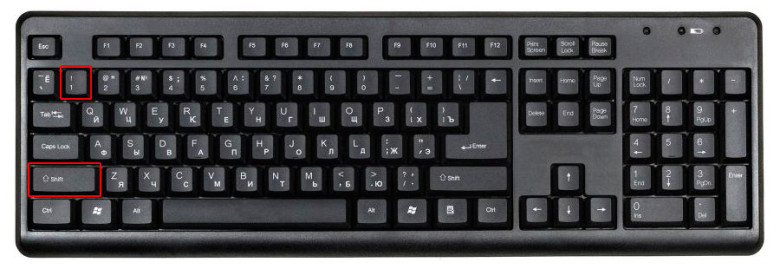
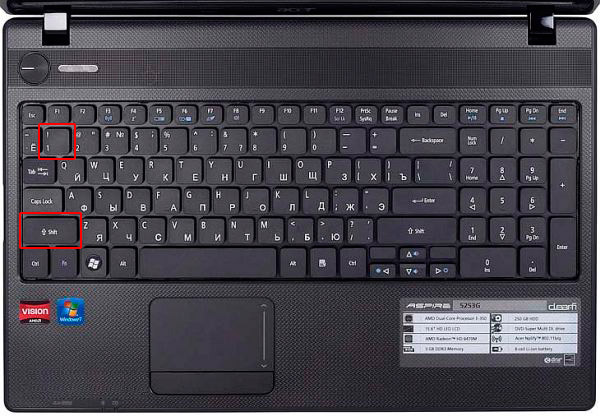
Итак, если посмотреть на цифры от 1 до 0, то можно сразу же заметить, что на клавише «1» изображен восклицательный знак. Таким образом, чтобы набрать на клавиатуре восклицательный знак, удерживаем клавишу Shift (хоть слева, хоть справа) и нажимаем единицу (Shift + 1). Следует отметить, что восклицательный знак будет введён вне зависимости от текущей раскладки, поскольку у данной кнопки нет другого вспомогательного символа, за ввод которого она отвечает.
Приведём фотографию клавиатуры стационарного компьютера и клавиатуры ноутбука, чтобы вы могли убедиться, что в обоих случаях искомая клавиша находится на том же месте.
Если всё же по какой-то причине поставить восклицательный знак не удалось, то можно:
1. Скопировать его прямо с этой страницы — вот он «!». Выделяете, кликаете правой кнопкой мыши и выбираете скопировать. Далее таким же способом вставляете в нужный вам документ.
2. Заходите в поисковую систему, например, Яндекс. В правой части поля ввода есть значок клавиатуры. Нажав на него, снизу экрана откроется клавиатура, полностью повторяющая реальную стандартную клавиатуру.
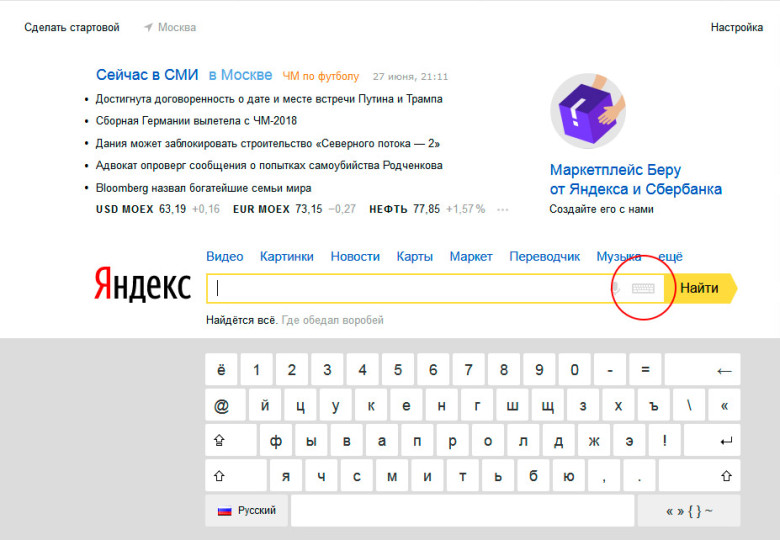
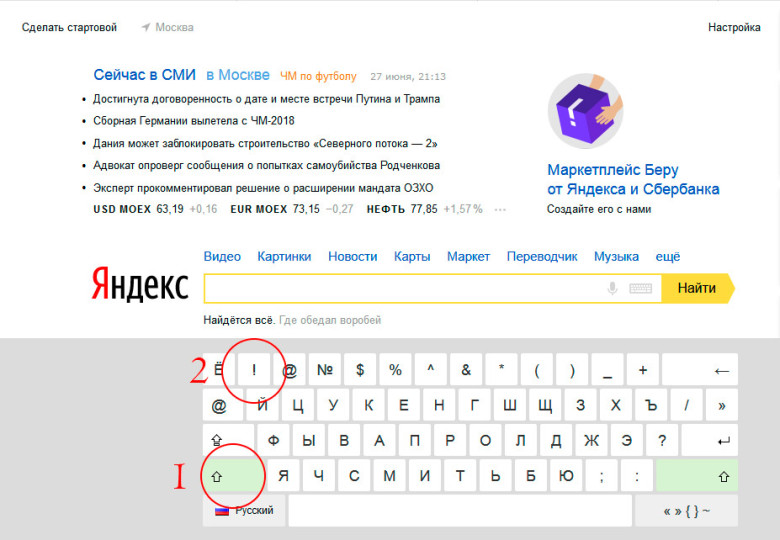
Далее выполняем описанные в начале статьи действия, а именно нажимаем на кнопку «Shift», а затем на клавишу цифры «1». В итоге в поле ввода напечатается восклицательный знак. Оттуда его также можно скопировать.
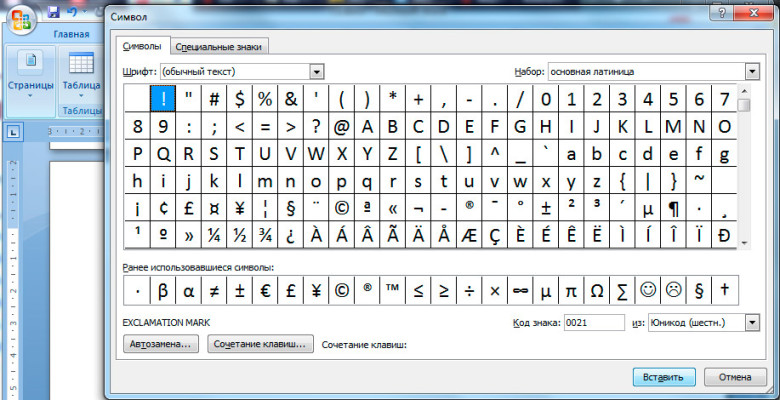
3. Если вы работает в текстовом редакторе Microsoft Word, то набрать интересующий вас символ можно, выбрав в основном меню «Вставка» — «Символ» — «Другие символы…».
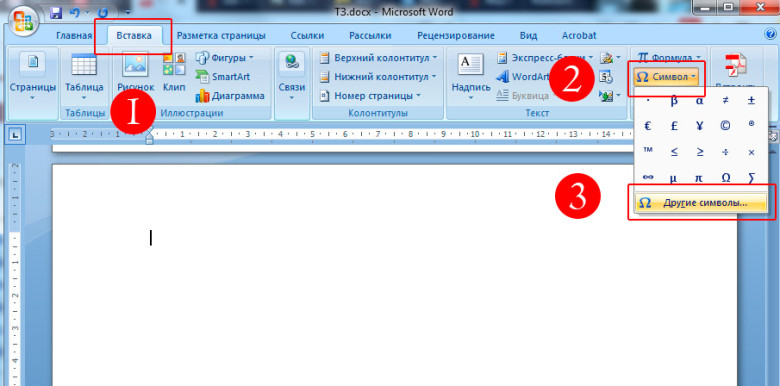
В открывшемся диалоговом окне нужно найти восклицательный знак и нажать кнопку «Вставить», после чего закрыть окно.
Не лишним будет сразу же показать и некоторые другие символы, часто используемые при наборе текста на компьютере:
| Символ | Русская раскладка | Английская раскладка |
|---|---|---|
| Вопросительный знак (?) | Shift + 7 | Shift + / |
| Запятая (,) | Shift + / | Б |
| Двоеточие (:) | Shift + 6 | Shift + Ж |
| Точка с запятой (;) | Shift + 4 | Ж |
Таким образом, мы разобрали, где находится восклицательный знак на клавиатуре, теперь у вас не должно быть проблем с поиском нужной клавиши.
Источник статьи: http://paratapok.ru/hardware/4742_kak-postavit-vosklicatelnyj-znak-na-klaviature-kompyutera/
Блог молодого админа
Увлекательный блог увлеченного айтишника
Восклицательный знак на клавиатуре компьютера или ноутбука: как поставить?

Восклицательный знак — это знак препинания, который ставится в конце предложения для выражения сильного удивления, волнения, изумления, сильных чувств и т.п. Не все пользователи знают, где находится восклицательный знак на клавиатуре. В этой статье мы покажем, как его добавить в текст.
Первый способ
Наиболее простой и удобный.
Взгляните на верхнюю цифровую клавиатуру и найдите цифру 1 — видите рядом с единицей восклицательный знак?
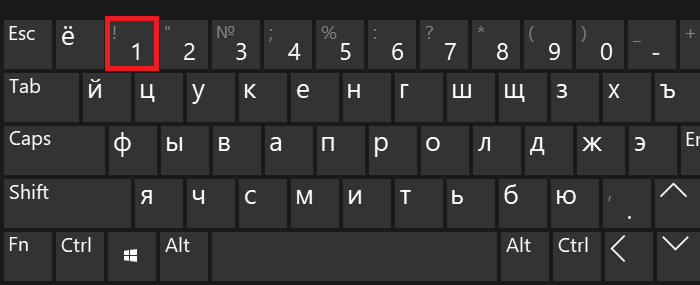
При нажатии на указанную клавишу вы увидите цифру 1, поэтому предварительно нажимаете Shift и, удерживая его, нажимаете на единицу.
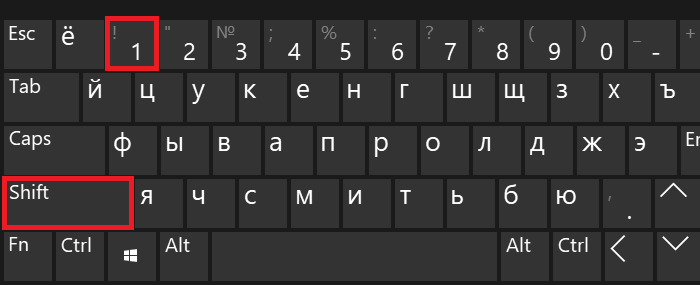
Если все сделано верно, вы увидите восклицательный знак.
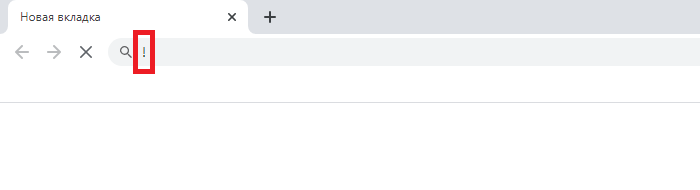
Что здорово, этот способ работает вне зависимости от раскладки вашей клавиатуры.
Второй способ
Воспользуйтесь так называемыми Alt-кодами.
В правой части основной клавиатуры найдите цифровую клавиатуру (если она вообще имеется на вашей клавиатуре) и при необходимости включите ее, нажав Num Lock.
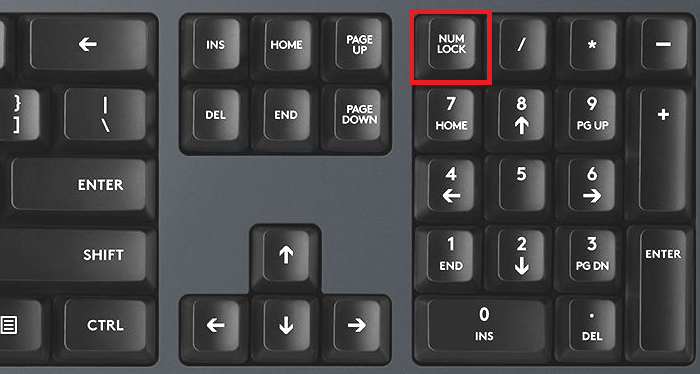
Затем нажмите Alt и, удерживая клавишу, наберите на цифровой клавиатуре цифры 33, после отпустите Alt.
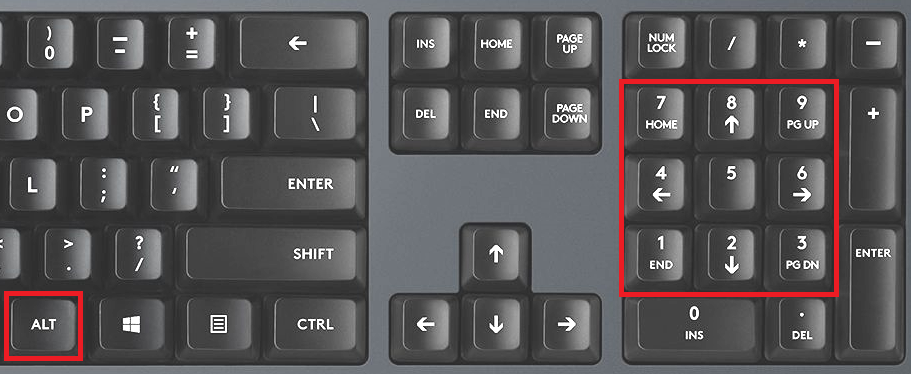
В случае успеха вы увидите восклицательный знак.
И да — если не сработал правый Alt, попробуйте сделать все то же, но с левым Alt.
Третий способ
Определенно не самый удобный способ, однако вполне себе рабочий.
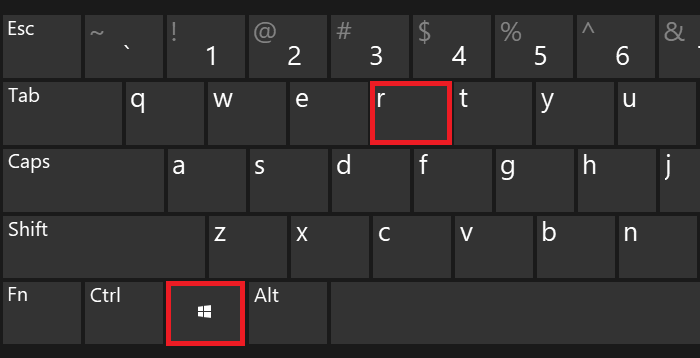
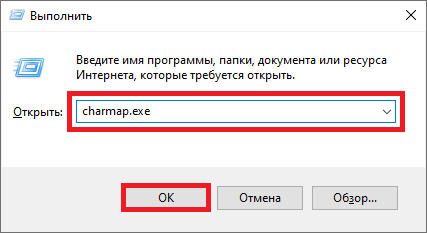
Появится окно «Выполнить». Введите команду charmap.exe, затем нажмите ОК.
Если все сделано верно, вы увидите таблицу символов Windows — она-то нам и нужна.
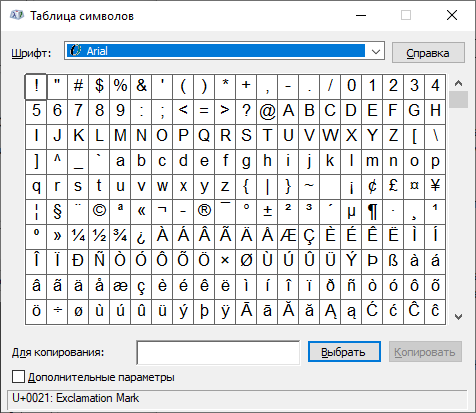
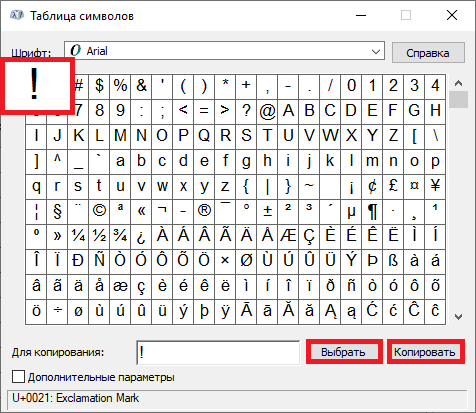
Находите символ восклицательного знак, кликаете по нему, после чего нажимаете на кнопки «Выбрать» и «Копировать» поочередно.
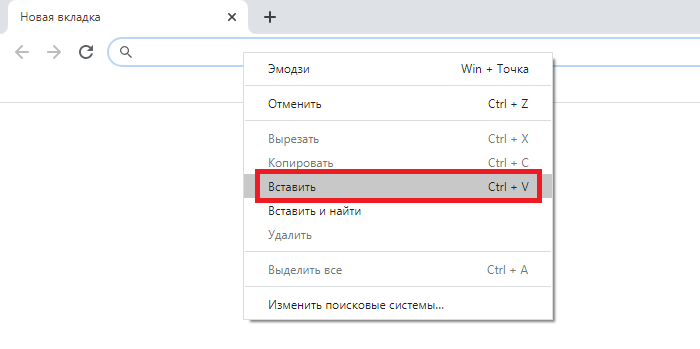
Вставляете в нужную строку.
Нам больше всего нравится первый способ. А вам?
Источник статьи: http://fulltienich.com/gde-na-klaviature-windows-voskliczatelnyj-znak/
Как печатать восклицательный знак «вслепую», если и на shift, и на единицу предлагается нажимать мизинцем?
На клавиатуре две клавиши Shift. Нажимаете правый шифт мизинцем правой руки, восклицательный знак мизинцем левой руки.
Я не знаю, кем и с какой целью предлагается нажимать мизинцем одновременно на клавиши shift и 1, но я мизинцем нажимаю shift, а средним пальцем клавишу 1/! – давно уж так привык, это работает.
Что означает жест «окей», когда его показывают перевернутым? Как на картинке?
Я читал где-то, что когда была война (не скажу какая) и солдаты жили в палатках(американские или британские) они писали на своих палатках
0 k (0 kill) т.е 0 смертей и от этого пошло Ok или все хорошо.
Не работает кнопка backspace на клавиатуре что делать?
Если это не работает также на наэкранной клавиатуре, то проверьте включена ли у вас «Фильтрация ввода».
«Параметры» → «Специальные возможности» → «Клавиатура». Переведите параметр «Фильтрация ввода» в состояние «Отключено».
Почему спортсмены всегда бегают по стадиону против часовой стрелки?
Как научиться попадать по кнопкам клавиатуры, не смотря на неё?
На компьютерной клавиатуре на буквах F и J(А-О) есть небольшие черточки — так называемая центровка печати. Так вот, они созданы для того, чтобы ориентироваться по клавиатуре. Если вы отлично знаете расположение всех букв, то именно эти черточки помогут вам не потеряться и быстро ориентироваться, не смотря при этом на клавиатуру.
Ну и, как было сказано выше, годы практики.
Я раньше ненавидела печатать, потому что делала это со скоростью ленивца из мультфильма «Зверополис», а сейчас строчу очень быстро и чаще смотрю в экран. И да, эти черточки и вправду помогают.
Займите правильное расположение рук и тренируйтесь:)
Знают ли в Америке что значит комбинация Shift+Alt?
Особенно смешно это смотрится с обложкой изображающей маковскую клавиатуру, где дефолтная комбинация — Cmd+space. Ну и alt называется option.
Да и вообще, кто в 2016 году пользуется альт+шифт? Это самое неудобное сочетание из всех. Даже в винде уже давно win+space работает.
Но отвечая на вопрос — те кто изучает иностранные языки — знают, конечно. А так — нафига оно всем остальным.
Источник статьи: http://yandex.ru/q/question/kak_pechatat_vosklitsatelnyi_znak_esli_i_adef2d5c/
Как поставить вопросительный знак на клавиатуре ноутбука?
Все знаки препинания имеют место быть на клавиатуре ноутбука или компьютера. Но у начинающего пользователя могут возникнуть вопросы. Например: как поставить вопросительный знак на клавиатуре ноутбука или компьютера!? Дело в том, что обозначение клавиши со временем стирается. Также кнопка может просто выйти из строя.
Вопросительный знак располагается на двух клавишах. Поэтому поставить его можно несколькими способами.
Методы ввода
Классический способ. Распространённый способ ввода вопросительного знака — это одновременное нажатие клавиш 7 и shift на русской раскладке клавиатуры.
Если включена английская раскладка, то можно воспользоваться командой одновременного нажатия последней клавиши в буквенном ряду и клавиши shift. Стоит отметить, что для смены языковой раскладки используется команда Shift+Alt.
Цифровая клавиатура. Поставить вопросительный знак можно с помощью цифровой клавиатуры. Хотя на дополнительных клавишах этот символ нигде не указан. Для воспроизведения команды следует включить Num Lock. Далее нажать на кнопку Alt и удерживая её, нажать последовательно на 6 и затем на 3.
Таблица символов. Найти любой символ, букву и знак можно в таблице символов от windows. В windows 7 найти программу можно через стандартные — служебные. Также можно воспользоваться строкой поиска. Вопросительный знак располагается в середине второй строки. Чтобы скопировать символ, следует сначала нажать на него а затем на команду «выбрать». Далее символ следует обвести мышкой и нажать на «копировать». Затем вопросительный знак можно ставить в необходимое место.
Что касается экранной клавиатуры, то принцип ввода не меняется. Для того, чтобы поставить знак вопроса используется классический метод. При этом клавиша shift экранной клавиатуры «удерживается» по умолчанию.
Если одна из клавиш вышла из строя, то поставить требуемый символ можно альтернативным методом. Стоит отметить, что все знаки препинания, кроме восклицательного, имеют по два расположения на клавиатуре.
Поставьте лайк моему скромному каналу.
Источник статьи: http://zen.yandex.ru/media/engineer/kak-postavit-voprositelnyi-znak-na-klaviature-noutbuka-5c55e36226710800ad3648ab
Особенности знаков препинания на клавиатурах ноутубуков
При письме используются не только буквы, но и знаки препинания: точка, двоеточие, запятая, восклицательный знак, тире и т.д. Кроме знаков препинания на клавиатуре ноутбука есть специальные символы – например, решетка, знак доллара, линия для нижнего подчеркивания, которую можно сделать из тире. В этом смысле клавиатура ноутбука полностью повторяет обычную компьютерную клавиатуру, предлагая аналогичный набор знаков препинания.
Знаки и спецсимволы на клавиатуре
Работа клавиатуры ноутбука обычно не требует установки дополнительного программного обеспечения. Исключение составляет разве что функционирование «горячих клавиш», для действия которых необходимо устанавливать специальные утилиты, скачанные с сайта производителя. Остальные кнопки, в том числе те, что позволяют поставить тире или любой другой знак препинания, работают на предустановленных в BIOS драйверах.
В зависимости от выбранной раскладки некоторые кнопки со знаками препинания меняют свое местоположение. Безбоязненно можно ставить восклицательный знак, тире, открывающуюся и закрывающуюся круглую скобку. Даже простой знак тире при нажатии клавиши Shift превращается в нижнее подчеркивание.
Большинство знаков препинания так и специальных символов так и нужно ставить, зажав предварительно кнопку Shift. Если, например, знак двоеточия нарисован над цифрой «6» справа, то поставить его можно на русской раскладке, нажав на Shift. Если раскладка будет английской, то напечатан будет тот знак, что размещен на кнопке слева. Чтобы вы лучше поняли разницу, вот табличка со всеми знаками препинания в кириллической (русской) и латинской (английской) раскладках:
Если в текст нужно вставить символы, которых нет на клавиатуре, то воспользуйтесь специальной таблицей, в котором указаны сочетания клавиши Alt с цифровыми кодами.
С помощью таких таблиц (они бывают разные) можно вставить практически любой символ, от ноты до параграфа, смайлика или сердечка.
Создание новой раскладки
Если вам не нравится, как на клавиатуре расположены знаки препинания, и вы постоянно задумываетесь, где запятая, а где тире на разных раскладках, прежде чем поставить нужный символ, то измените раскладку под себя с помощью бесплатной программы Microsoft Keyboard Layout Creator. Так вы решите проблему с перемещающимися по клавиатуре знаками препинания. Вы наверняка сталкивались с такой ситуацией: в тексте на английском языке нужно по смыслу ставить запятую, а на латинской раскладке при нажатии кнопки проставляется косая черта.
Microsoft Keyboard Layout Creator поможет устранить это неудобство, позволив сделать раскладку индивидуальной. Другим пользователям придется объяснять, как ставить знаки препинания, зато вы не будете мучиться при наборе текста.
- Запустите программу. Чтобы не создавать раскладку клавиатуры со всеми буквами и знаками препинания с нуля, раскройте меню «File» и нажмите «Load Existing Keyboard».

- Для примера отредактируем латинскую раскладку клавиатуры. Выделите «США» и нажмите «ОК».
- Присвойте имя проекту. Раскройте меню «Project» и выберите пункт «Properties».
- В строке «Name» укажите имя проекта – оно будет использоваться в качестве названия папки с файлами конфигурации. В поле «Description» введите название для раскладки. Сделайте его уникальным, так как оно будет фигурировать в списке раскладок Windows. Если вы просто напишете «Английский», то не сможете понять, где обычная раскладка, а где – индивидуальная.
- Вернитесь в основное окно программы. Посмотрите в строке «Current working directory», куда сохранится папка с файлами конфигурации. Вы можете изменить расположение каталога, щелкнув по кнопке с точками и указав через проводник другое место на диске.


Чтобы присвоить клавише новое значение, кликните по ней левой кнопкой и в появившемся окошке поставьте другой знак или его код. Затем необходимо поставить галочку возле пункта «Shift» и отредактировать так называемые верхние значения кнопок на клавиатуре. Например, так можно разнести тире и нижнее подчеркивание на разные кнопки или разделить цифру «1» и восклицательный знак на отдельные клавиши.
Если в окне ввода символа нажать кнопку «All», появится дополнительное меню, в котором можно ставить клавишам значения для комбинаций с Alt или Alt+Shift.
Буквы трогать не рекомендуется, чтобы не запутаться. Ставьте точку, запятую, двоеточие в английской раскладке на то же место, на котором они находятся на клавиатуре при русской раскладке. Не забудьте привести в соответствие и русскую раскладку, чтобы не возникало ошибок и наложений символов.
Если вам нужны дополнительные символы, которых изначально нет на клавиатуре, то их тоже можно легко добавить с помощью Microsoft Keyboard Layout Creator. Например, добавим к кнопке с тире и нижним подчеркиванием знак рубля.
- Откройте таблицу символов Юникода. Найдите знак рубля. Скопируйте сам символ или его номер в Юникоде.
- Вернитесь к главному окну программы. Щелкните по кнопке с тире, затем нажмите «All».
- Вставьте знак рубля в строку «ctrl+alt+key». Сохраните новую конфигурацию тире, нажав «ОК».
 Когда раскладка будет готова, необходимо её установить. Сначала следует сохранить проект: «File» – «Save Source File As».
Чтобы добавить раскладку, нужно создать инсталляционный пакет с файлом setup.exe, который будет запускать установщик. Раскройте меню «Project» и нажмите «Build DLL and Setup Package». Установщик предложит создать лог операции (нажмите «Нет») и открыть папку с файлом для инсталляции в проводнике (нажмите «Да»).
Раскладка готова, осталось её установить. Запустите файл setup.exe и дождитесь завершения инсталляции. Затем перейдите в раздел «Язык и языковые стандарты» панели управления. На вкладке «Языки и клавиатуры» щелкните «Изменить клавиатуру». Нажмите «Добавить» и найдите в списке созданную раскладку. Стандартные раскладки можно удалить, они больше не понадобятся.

Чтобы не возникало путаницы, какие знаки какими клавишами ставить, можно сделать наклейки с символами. Со временем они сотрутся или отлетят, но вы к этому моменту уже привыкнете, что кнопкой с тире можно ставить знак рубля, а запятая и точка всегда находятся на одном месте, а не перемещаются по клавиатуре.
Источник статьи: http://lookfornotebook.ru/keyboard/